
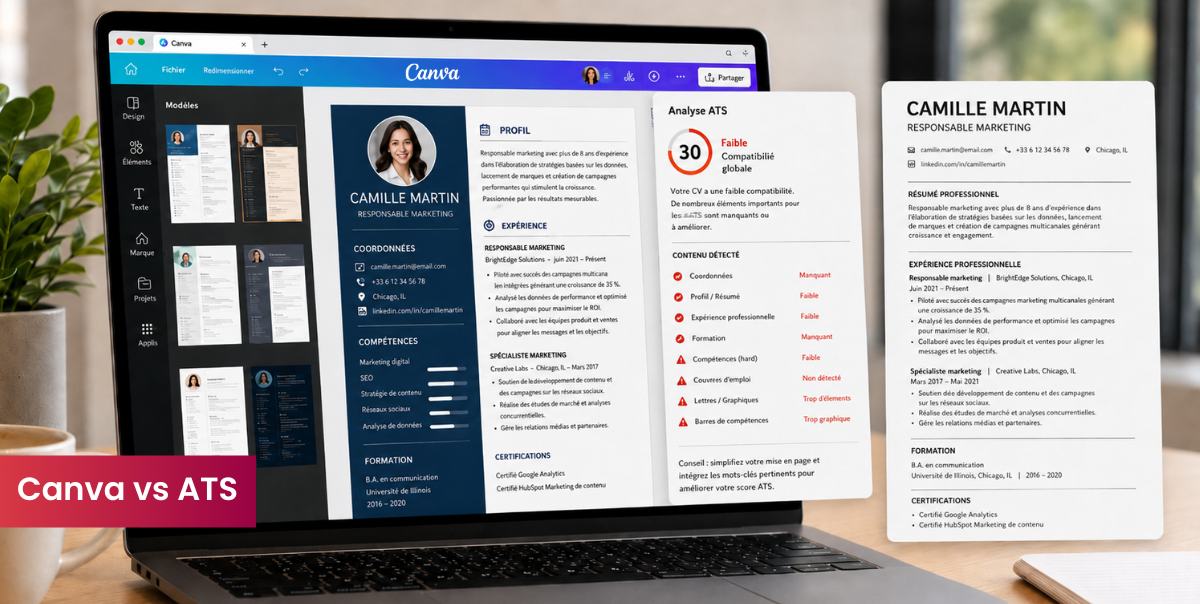
Canva permet de créer facilement un CV moderne. Mais sera-t-il correctement lu par les ATS utilisés par les recruteurs ?
Un CV Canva peut être compatible avec les ATS, mais sa lecture dépend fortement du modèle et de sa mise en page.
Les colonnes, les jauges, les icônes et les nombreuses zones de texte peuvent perturber la lecture du document. Pour limiter les risques, privilégie une structure simple, du texte sélectionnable et un PDF non aplati.
Tu as déjà créé ton CV sur Canva ?
Teste gratuitement ton CV Canva avec notre simulateur ATS et découvre les éléments à corriger avant d’envoyer ta candidature.
Dans cet article, nous t’expliquons comment vérifier ton CV Canva, corriger les principaux problèmes et choisir une solution plus adaptée si son score ATS est insuffisant.
Sommaire
Un CV Canva peut-il passer les ATS ?
Oui, certains CV Canva peuvent être correctement lus par les ATS.
Pour cela, le document doit notamment :
- contenir du texte sélectionnable
- suivre un ordre de lecture logique
- utiliser des titres de rubriques standards
- limiter les éléments graphiques
- être exporté dans un format adapté
Le problème est qu’un CV peut sembler parfaitement organisé à l’écran et être mal interprété par un logiciel.
Un recruteur comprend immédiatement que les compétences se trouvent dans la colonne de gauche et les expériences dans celle de droite. Un ATS peut, lui, mélanger les deux colonnes et associer une date, une entreprise ou une compétence au mauvais élément.
La compatibilité dépend donc moins de l’apparence du CV que de sa construction technique.
Pour comprendre plus en détail le fonctionnement de ces logiciels et les règles à respecter, consulte notre guide complet sur le CV ATS.
Pourquoi Canva reste limité pour créer un CV ATS
Canva est un outil de création graphique généraliste. Il permet de concevoir des présentations, des publications, des affiches, des documents et des CV.
Cette liberté est intéressante pour personnaliser le design, mais elle ne garantit pas que le fichier final respecte les contraintes des logiciels de recrutement ATS.
Avec Canva, tu décides librement :
- du nombre de colonnes
- de la position des rubriques
- de la place des images
- de la présentation des compétences
- de la façon d’afficher les coordonnées
- de la structure générale du document
Le logiciel ne t’empêche pas de choisir une mise en page difficile à analyser.
Tu peux donc créer un CV très esthétique tout en utilisant, sans le savoir, des éléments qui compliquent sa lecture par les ATS.
Tous les modèles Canva ne présentent pas les mêmes risques
Certains designs sont plus faciles à analyser que d’autres.
| Type de modèle Canva | Risque ATS | Recommandation |
|---|---|---|
| CV simple à une colonne | Faible | Le choix le plus sûr |
| CV sobre à deux colonnes | Modéré | Vérifier l’ordre du texte |
| CV avec une grande colonne latérale | Élevé | Ne pas y placer d’informations essentielles |
| CV avec jauges et pictogrammes | Élevé | Remplacer les visuels par du texte |
| CV de type infographie | Très élevé | À éviter pour une candidature en ligne |
| CV exporté comme une image | Très élevé | Télécharger une nouvelle version en PDF texte |
Même un modèle présenté comme « ATS-friendly » doit être contrôlé après sa personnalisation.
Pour limiter ces incertitudes, tu peux choisir l’un de nos modèles de CV compatibles ATS, conçu avec une structure simple, des rubriques standards et une mise en page facile à lire par les logiciels de recrutement.
Les principaux problèmes des CV Canva
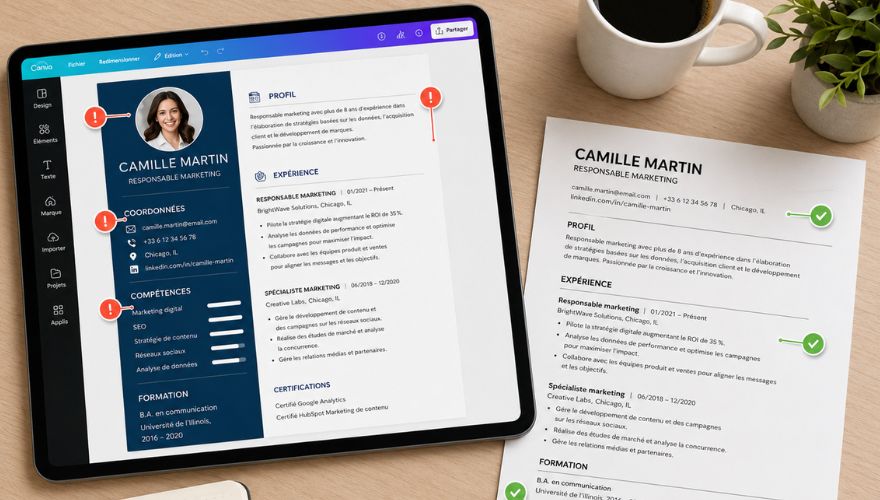
1. Les colonnes peuvent désorganiser le contenu
La mise en page en 2 colonnes est fréquente sur Canva.
Elle permet de placer les compétences, les langues ou les coordonnées sur le côté, tout en réservant la partie principale aux expériences.
Pour un humain, cette organisation est claire. Pour un ATS, elle peut devenir confuse.
Le texte peut être extrait ligne par ligne sur toute la largeur du document et produire un résultat comme celui-ci :
Toutes les informations sont présentes, mais elles ne sont plus correctement associées.
Une mise en page à une colonne reste donc plus sûre.
2. Les zones de texte sont parfois lues dans le désordre
Sur Canva, chaque titre, paragraphe ou date peut être placé dans un bloc indépendant.
Ces blocs peuvent sembler parfaitement alignés à l’écran, sans pour autant apparaître dans le même ordre dans le PDF.
Plus le modèle contient de zones de texte distinctes, plus le risque de désorganisation augmente.
3. Les coordonnées peuvent être mal identifiées
De nombreux modèles placent l’adresse email et le numéro de téléphone :
- dans une colonne latérale
- au milieu d’un bandeau graphique
- dans l’en-tête
- à côté d’une icône sans intitulé
Or, ce sont les premières informations que le logiciel doit pouvoir reconnaître.
Il est préférable de les écrire directement dans la partie supérieure du CV :
Email : prenom.nom@email.com
Localisation : Lyon
LinkedIn : linkedin.com/in/prenom-nom
4. Les jauges ne précisent pas réellement le niveau
Une barre de niveau remplie à 80 % sous le mot « Excel » peut être compréhensible visuellement.
Pour l’ATS, le résultat risque simplement d’être :
Le niveau représenté par la jauge disparaît.
Une formulation textuelle est plus claire :
- Excel : niveau avancé
- Anglais : niveau professionnel C1
- Photoshop : maîtrise avancée
- Gestion de projet : 5 ans d’expérience
5. Les icônes ne remplacent pas les mots
Une enveloppe, un téléphone ou une épingle de localisation sont faciles à interpréter pour un recruteur.
Un logiciel peut toutefois ne pas comprendre leur fonction.
Les icônes peuvent accompagner le texte, mais elles ne doivent jamais être la seule indication permettant d’identifier une information.
6. Un mauvais export peut rendre le CV illisible
Même un modèle relativement simple peut devenir difficile à analyser lorsqu’il est exporté comme une image ou aplati.
Le document final doit contenir du vrai texte, et non une simple représentation visuelle de la page.
Comment vérifier si ton CV Canva est compatible ATS
Avant d’envoyer ta candidature, tu peux effectuer trois contrôles simples.
1. Sélectionne le texte du PDF
Ouvre ton document et essaie de sélectionner une phrase avec la souris.
Si tu peux sélectionner les mots séparément, le fichier contient bien du texte exploitable.
Si toute la page se comporte comme une seule image, le document risque de ne pas être correctement analysé.
2. Copie le contenu dans un document vierge
Sélectionne tout le texte du CV, puis colle-le dans un document simple.
Vérifie ensuite :
- si ton nom apparaît au début
- si tes coordonnées sont présentes
- si les rubriques restent dans le bon ordre
- si chaque date correspond à la bonne expérience
- si aucun élément important n’a disparu
- si des phrases ne sont pas mélangées
La mise en forme sera perdue, ce qui est normal.
En revanche, si les expériences, les compétences et les dates apparaissent dans un ordre incohérent, le modèle est probablement trop complexe.
3. Analyse ton CV avec un simulateur ATS
Le copier-coller permet de vérifier la lecture technique du fichier, mais il ne contrôle pas la qualité du contenu, la présence des rubriques ou l’adaptation à l’offre.
Avec le test CV ATS gratuit de CVcrea, tu peux importer ton CV et obtenir un score accompagné de recommandations.
L’analyse permet notamment de repérer :
- les rubriques manquantes
- les problèmes de structure
- les mots-clés absents
- les informations trop vagues
- les éléments à améliorer avant l’envoi
Aucun outil ne peut reproduire exactement tous les ATS utilisés par toutes les entreprises. Le test permet néanmoins d’identifier les principaux risques.
Peut-on rendre un CV Canva plus compatible ?
Oui, mais cela demande souvent plusieurs modifications manuelles.
Pour limiter les problèmes :
- Choisis une mise en page à une seule colonne.
- Place tes coordonnées dans le corps principal.
- Utilise des titres de rubriques classiques.
- Supprime les jauges et les graphiques.
- Écris les niveaux de compétence en toutes lettres.
- Limite les icônes et les images.
- Évite les textes verticaux.
- Réduis le nombre de zones de texte.
- Exporte le CV en PDF texte non aplati.
- Vérifie à nouveau le fichier après chaque modification importante.
Ces corrections peuvent améliorer le résultat. Elles montrent toutefois les limites de Canva pour cet usage : tu dois connaître les règles ATS, reconstruire toi-même le document et contrôler chaque élément.
Lorsque le modèle doit être largement simplifié, il est souvent plus rapide de repartir directement sur un créateur spécialisé.
Comment télécharger correctement un CV depuis Canva
Une fois ton CV terminé :
- Clique sur Partager.
- Sélectionne Télécharger.
- Choisis PDF standard.
- Vérifie que l’option Aplatir le PDF n’est pas activée.
- Télécharge le fichier.
- Ouvre-le et contrôle que le texte peut être sélectionné.
Évite d’envoyer :
- une capture d’écran ;
- un fichier JPG ou PNG ;
- un PDF composé uniquement d’une image ;
- un document dont le texte ne peut pas être sélectionné.
Si l’entreprise demande explicitement un fichier Word, respecte toujours le format indiqué dans l’offre.
Une alternative plus sûre et plus simple pour créer un CV ATS
Corriger un CV Canva peut demander de modifier sa structure, de retirer des éléments graphiques et de contrôler plusieurs fois le fichier final.
Avec CVcrea, tu peux partir directement de l’un de nos modèles de CV compatibles ATS, rédiger ton contenu avec l’aide de l’IA et suivre ton score pendant la création.
Tu souhaites comparer les deux plateformes au-delà de leur compatibilité ATS ? Découvre notre comparatif complet CVcrea ou Canva pour créer son CV
Que faire si ton CV Canva obtient un mauvais score ?
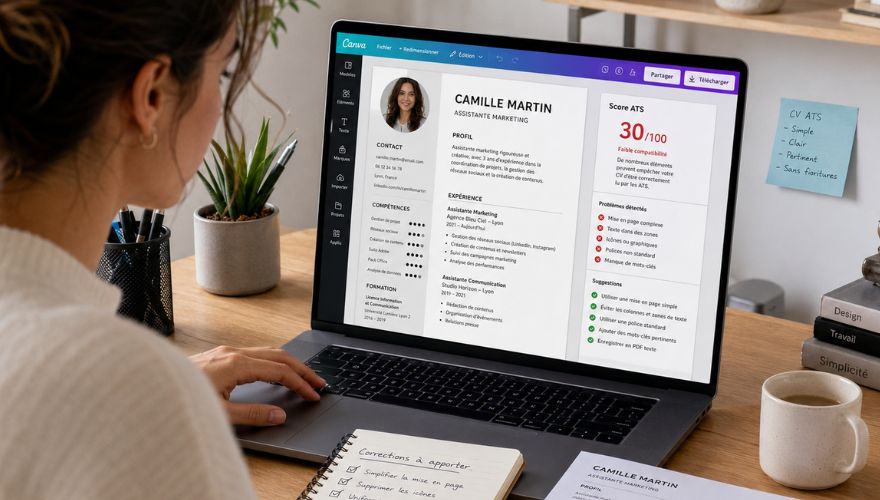
Commence par appliquer les corrections précédentes, puis analyse à nouveau ton CV.
Si le texte reste désorganisé ou si tu dois reconstruire presque toute la mise en page, il est préférable de reprendre ton contenu dans un modèle conçu pour les ATS. Avec CVcrea, tu peux conserver tes expériences et tes compétences tout en repartant sur une structure plus fiable.
Pour comprendre les règles générales, consulte également notre guide complet pour créer un CV ATS.
Les erreurs à éviter avec un CV Canva
Avant d’envoyer le document, vérifie que tu n’as pas :
- Choisi un modèle de type infographie.
- Placé tes coordonnées dans le pied de page.
- Utilisé une grande colonne latérale.
- Remplacé des informations par des images.
- Présenté tes compétences uniquement avec des jauges.
- Multiplié les zones de texte.
- Exporté le CV en JPG ou en PNG.
- Aplati le PDF.
- Oublié de contrôler l’ordre du contenu.
- Envoyé le fichier sans effectuer de test.
Un seul de ces éléments ne signifie pas que ton CV sera automatiquement rejeté. Plus ils s’accumulent, plus le risque de mauvaise interprétation augmente.
Ce qu’il faut retenir
Un CV Canva peut être lu par les ATS, mais sa compatibilité dépend fortement du modèle choisi et de son export.
- Les modèles simples à une colonne présentent le moins de risques.
- Les colonnes, jauges, icônes et zones de texte peuvent perturber la lecture.
- Le PDF final doit contenir du texte sélectionnable et ne pas être aplati.
- En cas de mauvais résultat, utilise un modèle directement conçu pour les ATS.
Tu peux tester gratuitement ton CV ou créer un nouveau document avec l’un de nos modèles compatibles ATS.
Questions fréquentes sur les CV Canva et les ATS
Certains CV Canva peuvent être correctement lus lorsqu’ils utilisent une structure simple et un PDF contenant du texte extractible. La compatibilité reste toutefois variable selon le modèle, sa personnalisation et le logiciel utilisé par l’entreprise.
Non. Même un modèle présenté comme ATS-friendly doit être vérifié après sa personnalisation. L’ajout de colonnes, de formes ou de zones de texte peut modifier la lecture du fichier final.
Le principal risque vient de sa construction graphique. Les blocs de texte, les colonnes et les éléments visuels peuvent être extraits dans un ordre différent de celui affiché à l’écran.
Une seule colonne réduit le risque de mauvaise lecture, mais elle ne suffit pas à garantir le résultat. Il faut aussi vérifier les coordonnées, les rubriques, le texte extrait et le format d’export.
Sélectionne et copie d’abord le texte de ton PDF pour vérifier son ordre. Utilise ensuite le simulateur de CV ATS de CVcrea afin de repérer les principaux problèmes de structure et de contenu.


